



 400 998 0226
 Tableau


 Tableau
 Minitab


 Alteryx


 Neo4j
Neo4j


 Talend


 IM
IM


 华为云
华为云 腾讯云
腾讯云 IT/安全
IT/安全


优阅达 | Tableau 微课堂(87):日期计算
日期计算
计算日期差值
在日常分析中常会遇到的一个问题是,某个事件花了多长时间?这时,可以通过创建一个日期计算得出答案。在这里,我们想知道每个国家的平均发货时间。
右键单击 “数据” 窗格空白区域并选择 “创建计算字段” 。将计算命名为 “Time to Ship(发货时长)”。
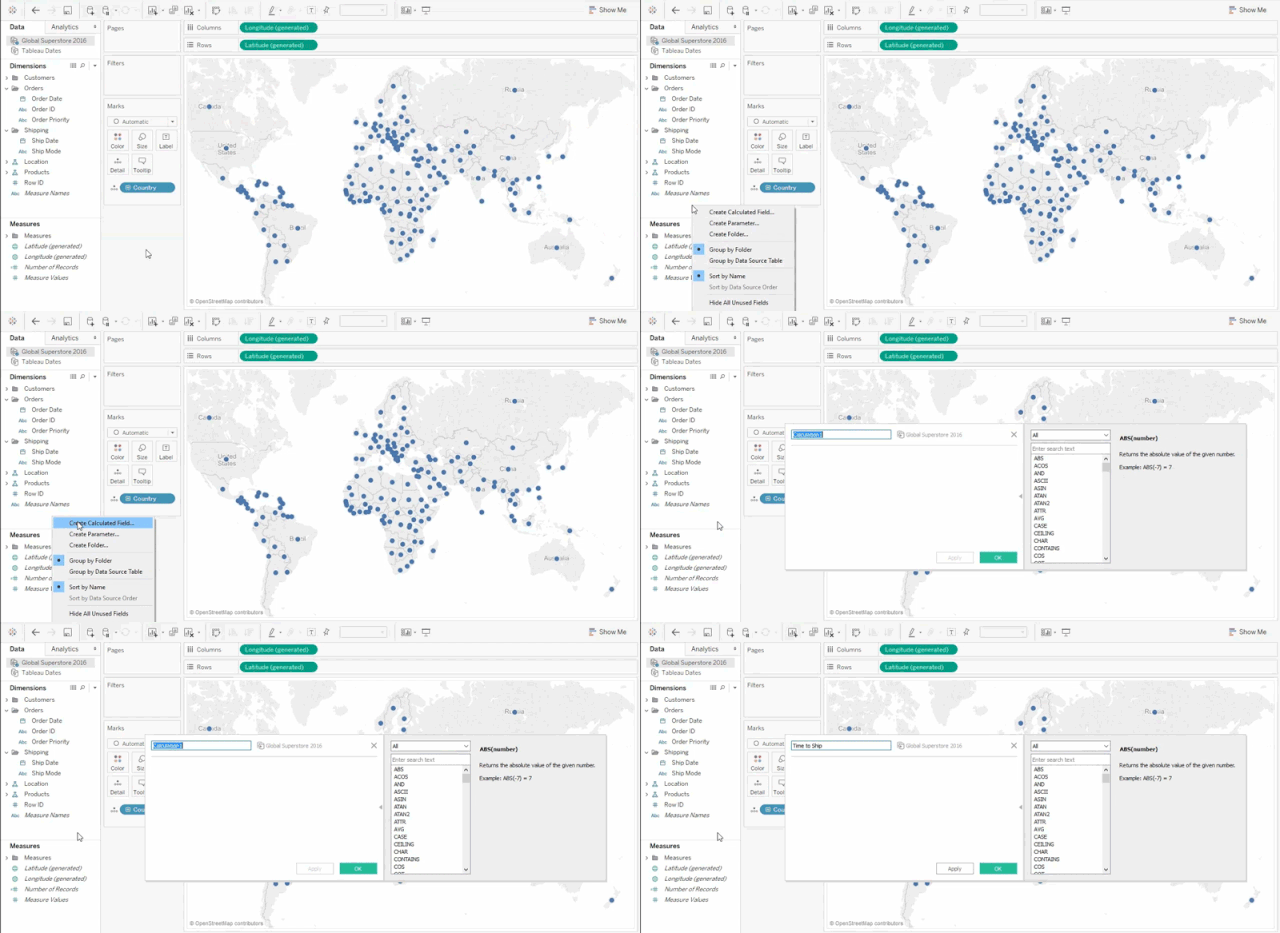
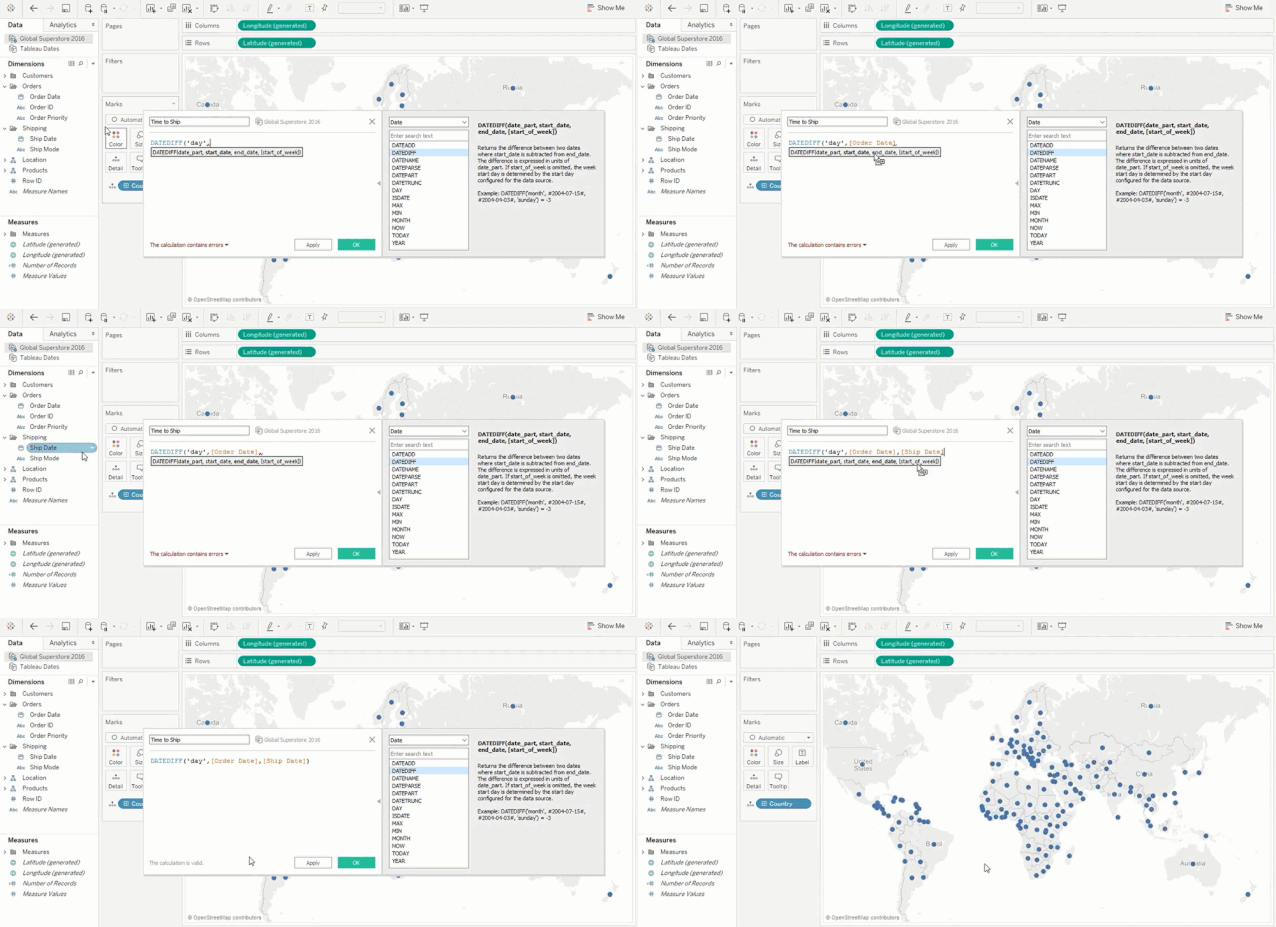
我们将使用一个名为 DATEDIFF 的函数来获取订单日期和发货日期之间的日期差值。

DATEDIFF 函数要求输入日期差的单位,这里将使用 “day(天)”。注意,日期差(在本例中为 “day” )需要英文小写、单引号。
接下来,将 “订单日期”字段拖入计算编辑框,逗号,再拖入 “发货日期” 字段,加上右括号。
DATEDIFF(‘day’, [Order Date], [Shipping Date])
这个计算是有效的,然后点击 “确认” 。
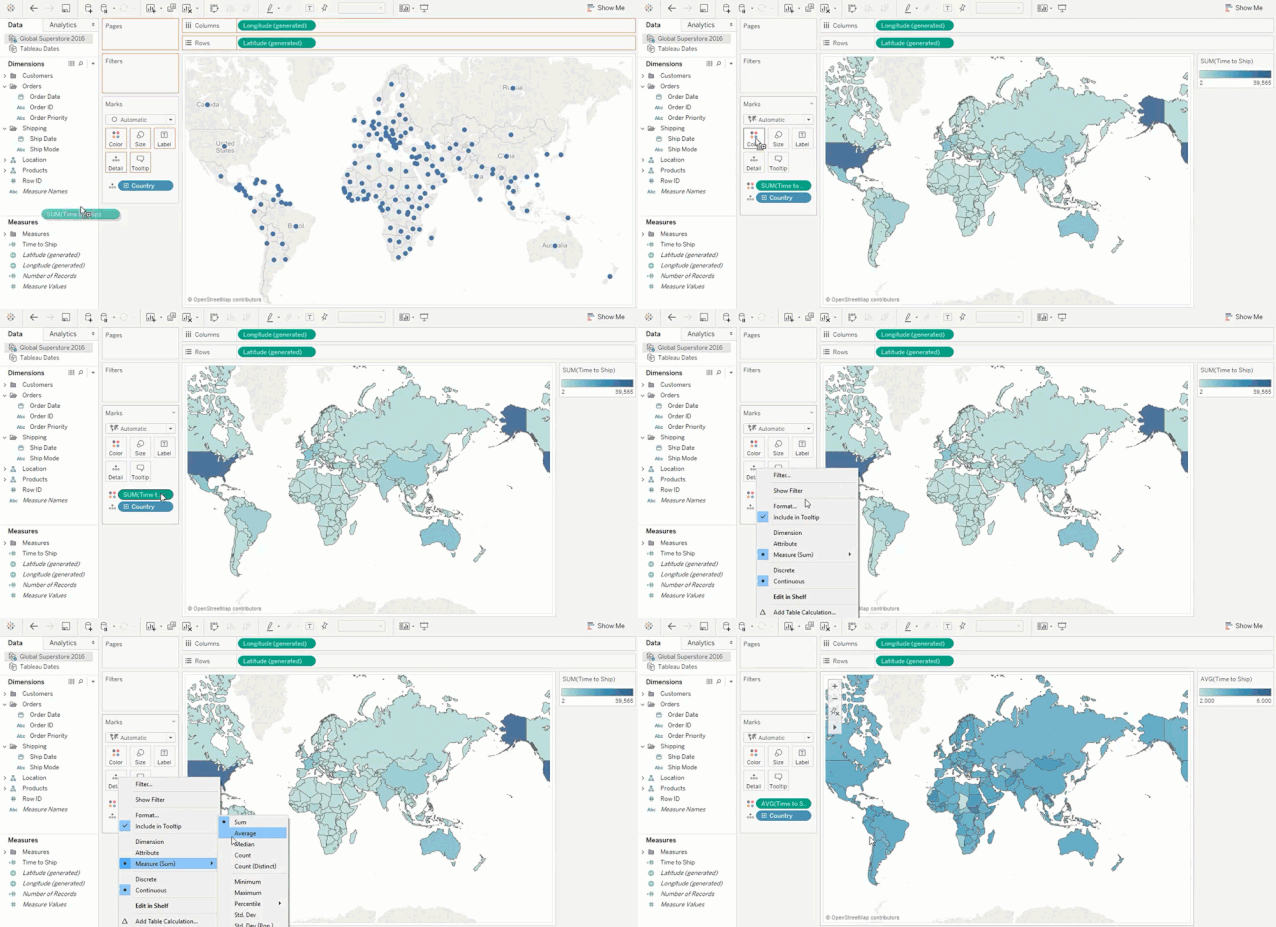
将新创建的计算字段 “Time to Ship” 拖入 “标记” 卡的 “颜色” 中,将把聚合值改为平均值。
编辑颜色,色板调整为红色-黑色发散,并选择“倒序”,因为日期差值越大表示越不好。
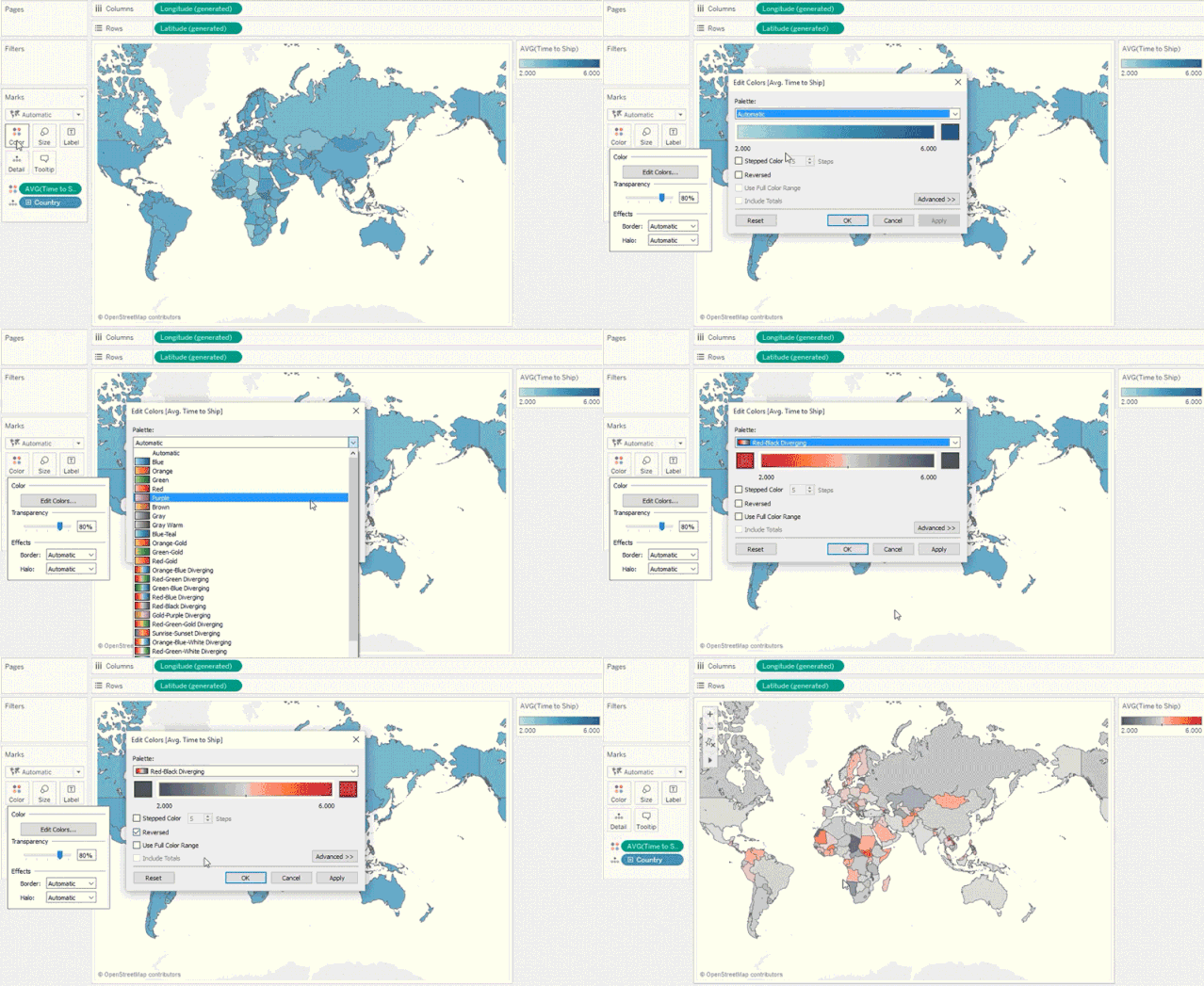
现在我们可以快速得知发货时间最长的国家,意味着可以把关注重点放在这些地区。

在 Tableau 中创建日期维度
Tableau 可以自动识别出日期数据,以便用于数据分析。然而,在这个数据集中,日期数据并不是通用格式。
本数据集中,分别有三种日期维度:日、月和年。通过创建一个计算字段,可将这些字段组合成 Tableau 可以识别的字段。

右键单击 “数据” 窗格中的空白区域,在弹出的菜单中选择 “创建计算字段” 。我们把这个日期计算命名为 “Tableau Date”。
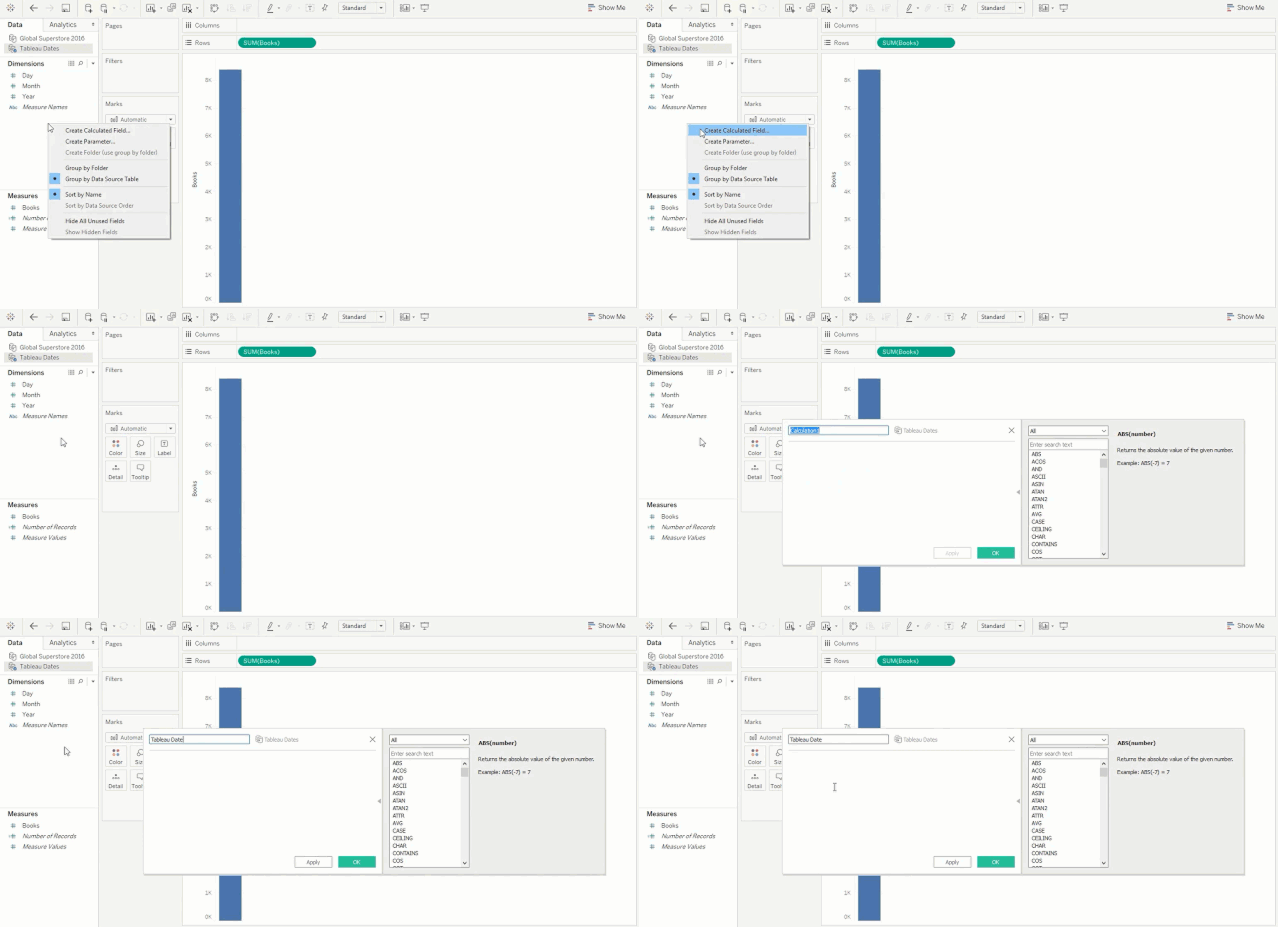
在计算编辑框中使用 MAKEDATE 函数。MAKEDATE 函数允许我们将单独的字段合并为日期依据。我们只需要把每一块都按正确的顺序拖放进去。
我们将拖入 “Year” 字段,添加一个逗号,然后是 “Month” 、逗号、“Day” 和右括号。
MAKEDATE([Year],[Month],[Day])
计算是有效的,单击 “确认”。

现在,已成功创建了一个 Tableau 可以识别的日期维度,可以满足数据分析时向下钻取时间的需求。

本节 Tableau 微课堂到此结束,感谢你的耐心阅读。
下节课,我将带你学习了解 逻辑计算 。