



 400 998 0226
 Tableau


 Tableau
 Minitab


 Alteryx


 Neo4j
Neo4j


 Talend


 IM
IM


 华为云
华为云 腾讯云
腾讯云 IT/安全
IT/安全


优阅达 | Tableau 微课堂(33):预测功能
预测功能
预测,意味着使用统计模型。基于历史信息,生成有关未来数据的预测。

在 Tableau 中创建预测十分简单,但有一些限制。我们将在结束时介绍这一点。
创建预测
我们只需要一个日期和一个度量。然后从分析选项卡中拖出预测。视图将默认包含预测和预测区间、阴影区间。
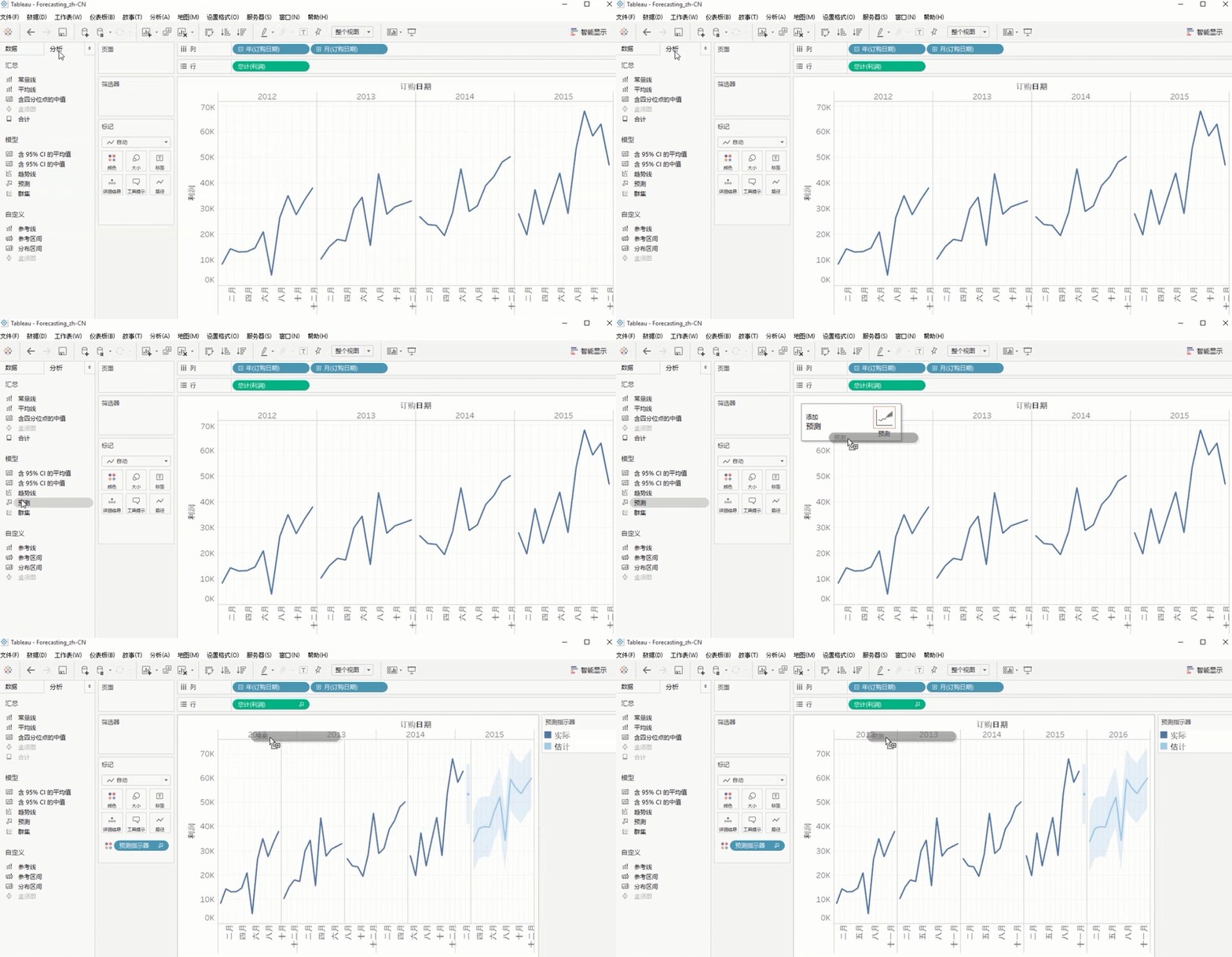
如果,我们将标记类型更改为圆形,预测区间会变成围绕点的絮状。

Tableau 基于视图中的数据,使用指数平滑模型来生成预测。此处,我们预测在几个月的装运日期间产生的运费。
模型选择是自动完成的,但用户可以做一些调整。
预测模型的自定义选项设置
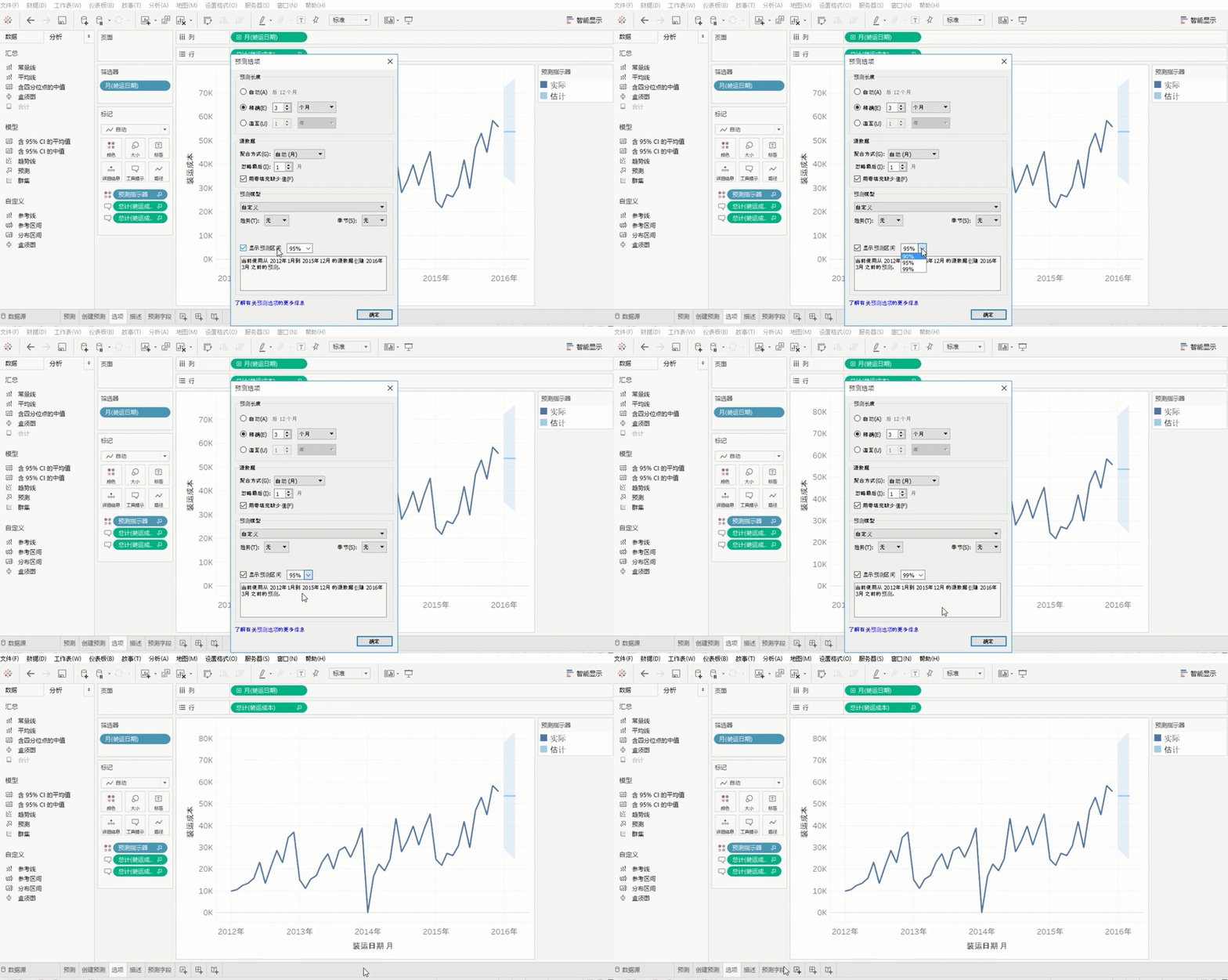
如果要自定义默认预测,在视图中右键单击,依次选择“”预测—预测选项”。

预测长度,设置预测将延伸到未来的多长时间。我们可以将其精确设置为三个月。

源数据有一个便捷选项:忽略最后。该选项在一部分相关数据缺失的情况下很好用。
例如,如果我们要聚合到月度数据,但现在才到月中,我们可能希望,将预测中使用的数据,改回为上一整个月,Tableau默认忽略最后的聚合单位:月、年等。

预测模型可以是自动,或自动不带季节性。也就是一切交由 Tableau 决定。或自定义。

选择自定义,可获得其他另外2个选项。趋势,可设置为无、累加和累乘。

季节,带相同选项。

除非你有更改原因,否则 Tableau 的自动设置通常会有很好的效果。

最后一个选项,是预测区间。此阴影区域代表值的范围。置信集为95%,也就是说,统计模样认为,未来值不在阴影区域范围内的几率只有5%。

置信集越精确,区域越宽。
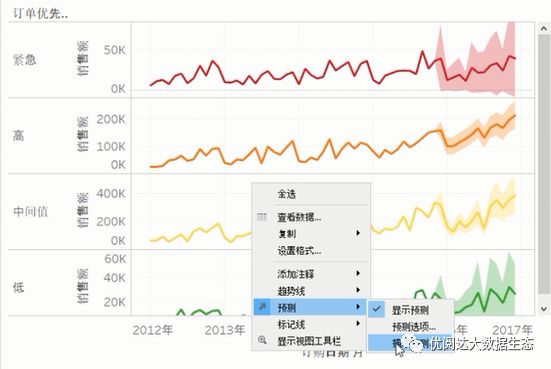
此处是针对不同订单优先级的销售额预测。
预测的描述说明设置
如果要查看关于这些预测的更多信息,可以显示说明。在视图中,右键单击,然后转到预测,然后选择描述预测。
此处有两个选项卡,在摘要选项卡下,我们可以查看,已使用的时间系列和度量,以及是否存在季节模式,我们还会看到,特定于度量的其他信息。

此表,按视图中的维度分类。我喜欢按趋势和季节查看贡献。两个的订单优先级的历史数据中,似乎并未体现出任何实际的季节性以及数量。

数量将表明预测在多大程度上与现有数据一致。
第二个,是模型选项卡。
Tableau 使用 hot winters 指数来平滑模型。且此选项卡描述模型中使用的质量指标和平滑系数。Tableau 将再次自动评估数据,并应用合适的模型。

创建预测时的一些限制条件
预测有一些要求,需要至少一个日期,或整数值维度,和一个度量,至少五个数据点。并且,如果涉及季节性数据,则需要至少两个季节的数据。
预测也有一些限制条件。由于预测模型的性质。对照多维数据集,无法进行预测。包含表计算、合计或小计的视图,无法进行预测。对分类度量或维度,无法进行预测。
预测的直观显示方式
Tableau 可以通过预测字段结果,提供大量预测信息。此功能通过直观显示,最方便解释。
此处,是对订单日期内利润的现有预测。
单击已预测的胶囊,以粗的向上箭头指示,并转到预测结果,即可查看几个选项。


我们会将新复制的预测字段“利润”,拖到工具提示中。在此胶囊上,打开菜单,转到预测结果,选取精度。
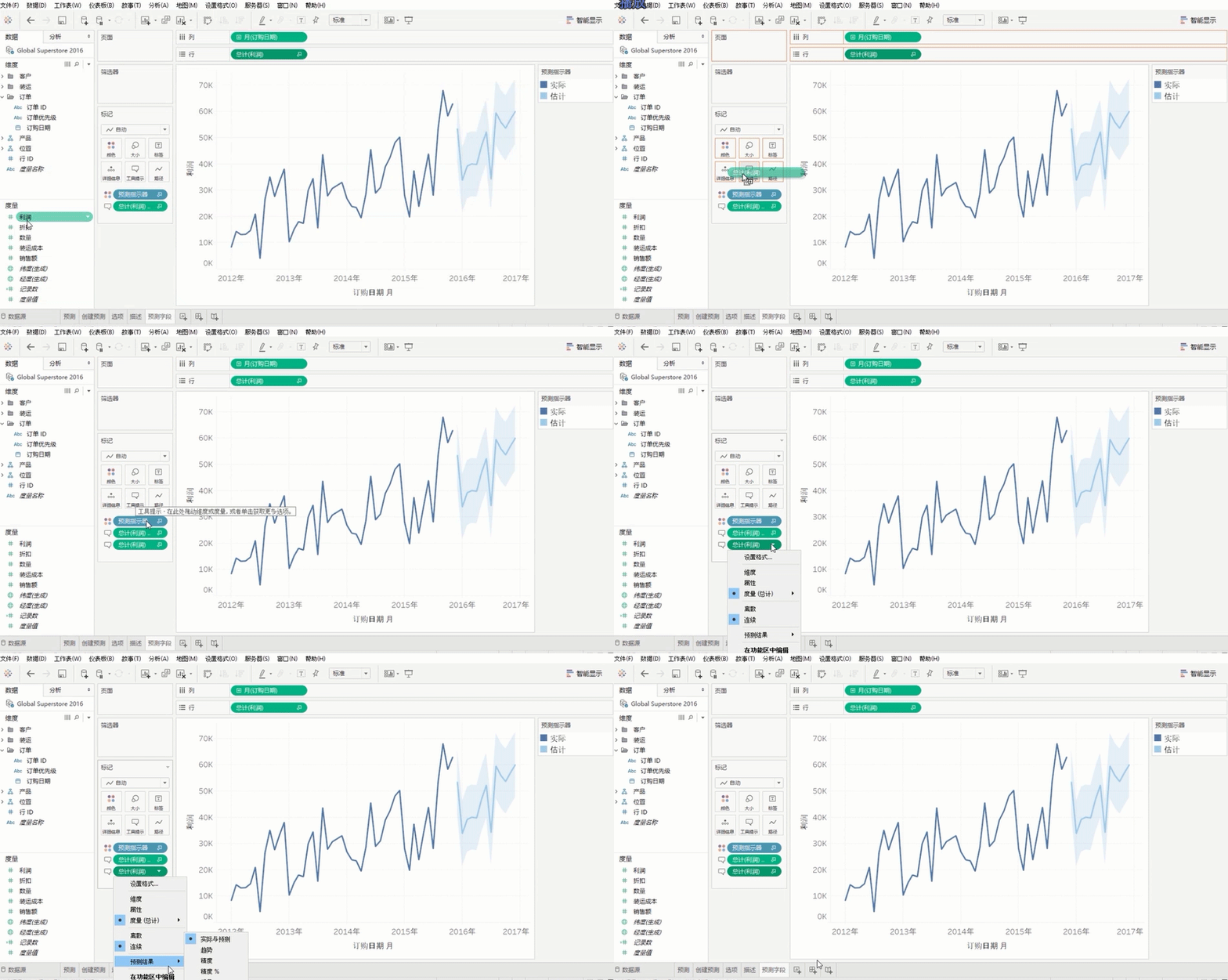
单击工具提示,进行编辑。我们看到,预测精度,在此处插入该值。
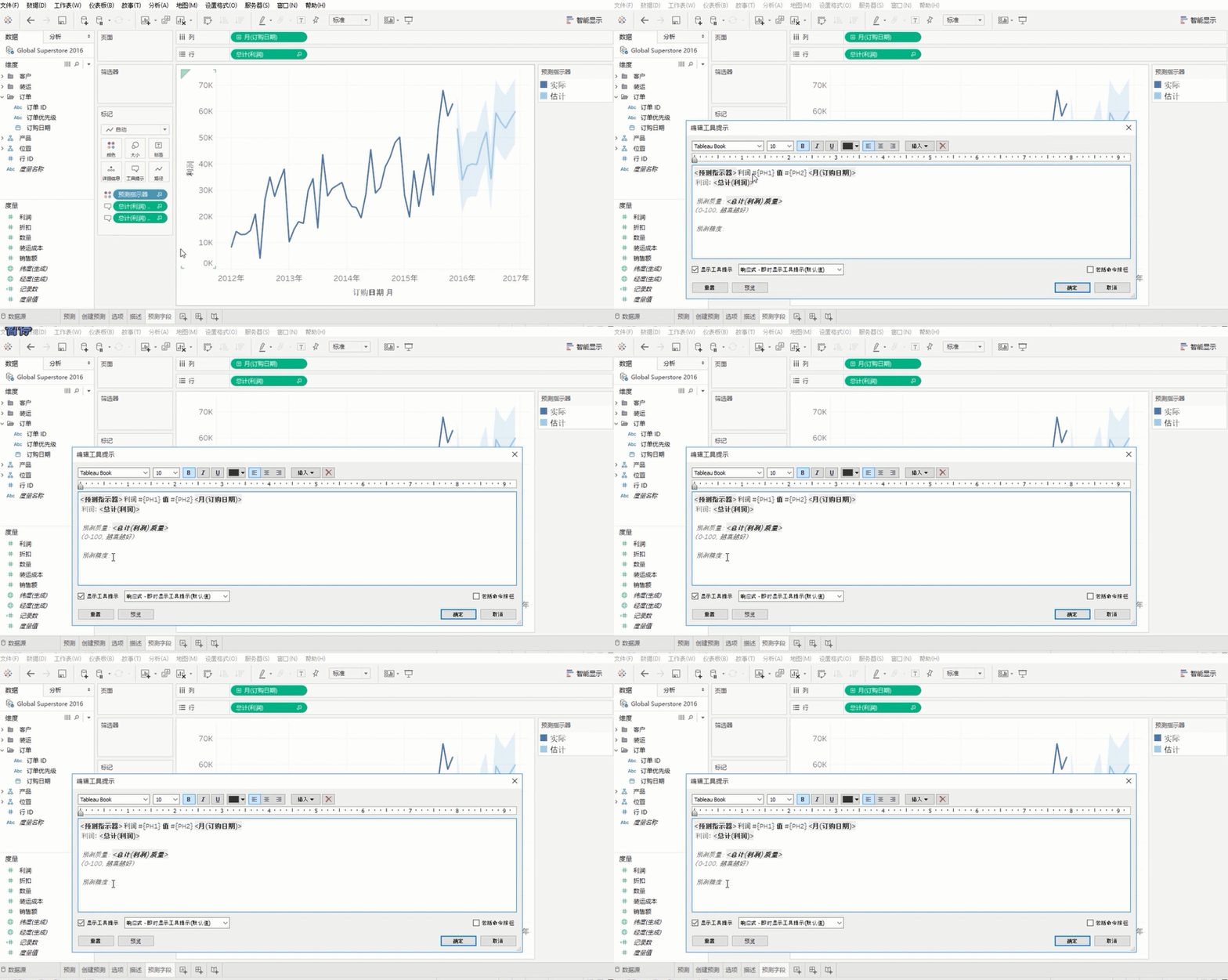
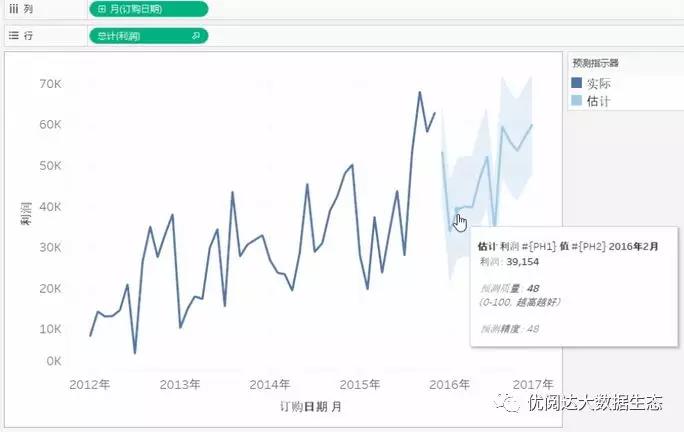
现在,将鼠标悬停在预测中的某个点上,就可以看到指示预测区间大小的加减符号。
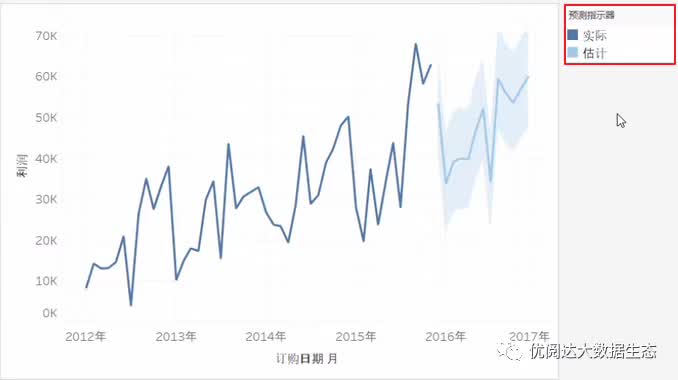
另一项很酷的功能是,预测指示器。此处,在时间轴上,我们看到以浅蓝色标记的预测值。
将此选项卡复制作为一个交叉表,交换轴,并将预测指示器从列移动到颜色。我们可以编辑颜色,以便于阅览。我们要将“估计”更改为橙色。
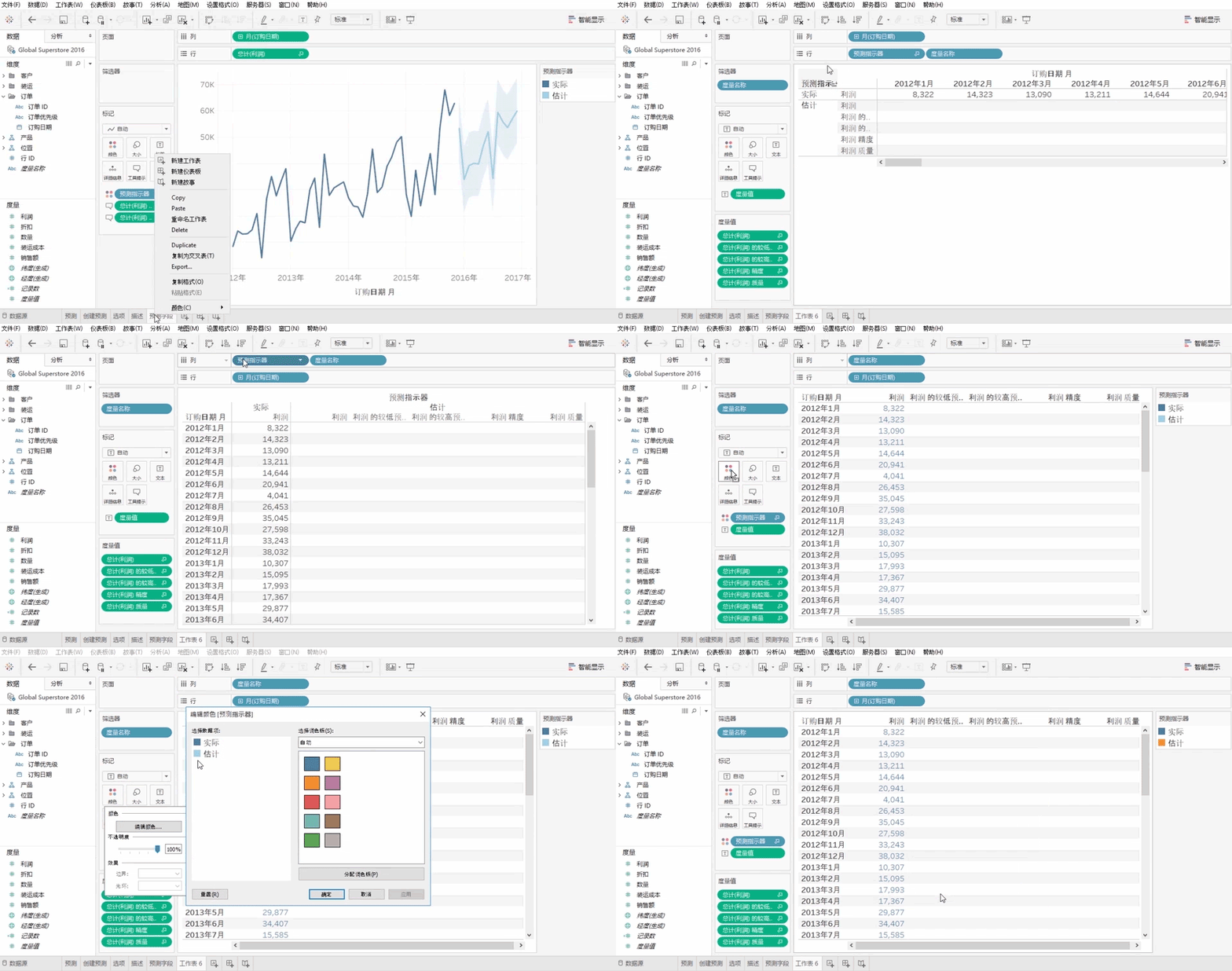
可以移除不太关注的内容。
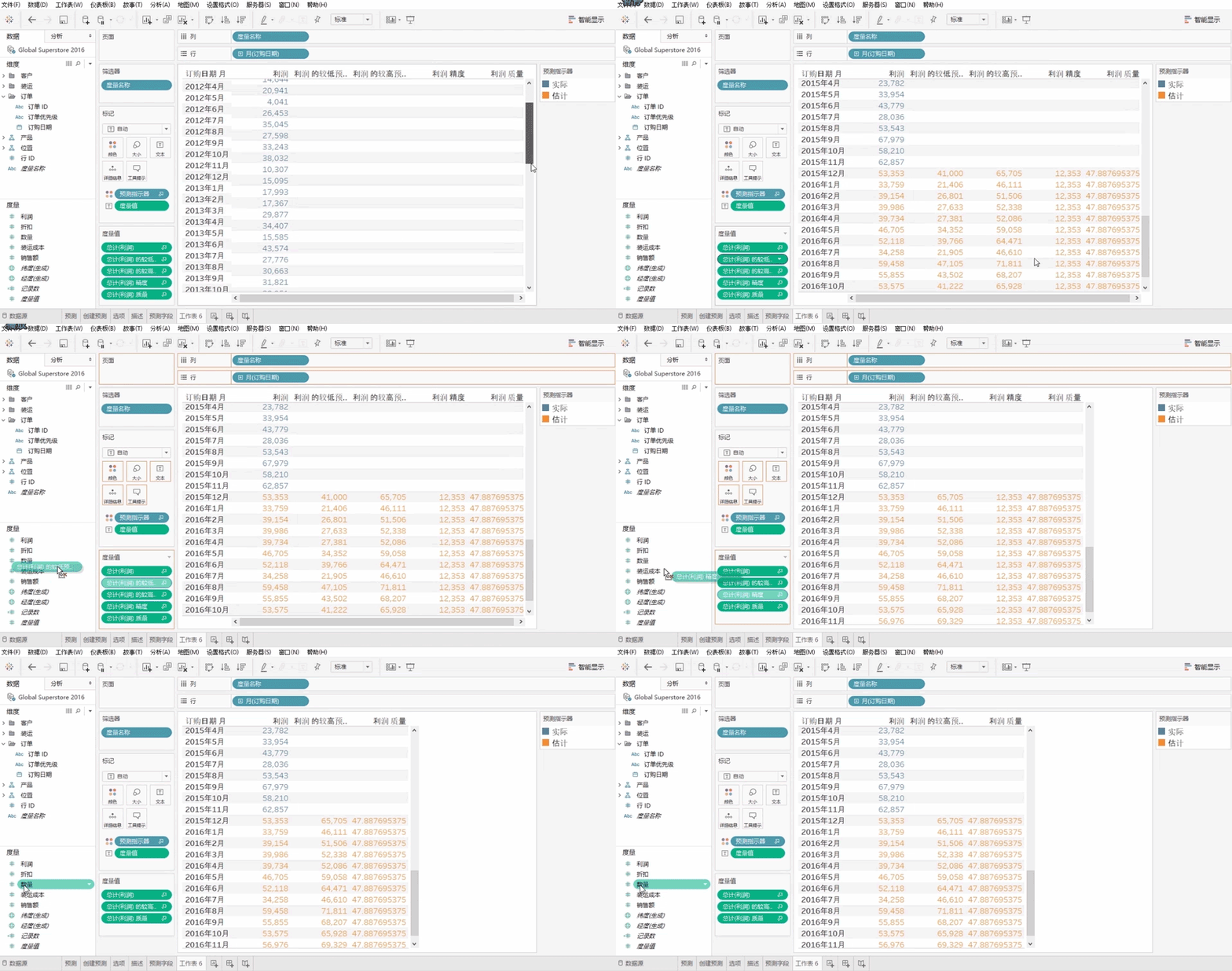
现在,此交叉表显示以蓝色标记的实际值,以及以橙色标记的预测值和预测区间。
本节 Tableau 微课堂到此结束,感谢你的耐心阅读。
下节课将带你学习 聚类分析 。